google雲端的連結應用程式系列【一】心智圖表篇
今天來分享大家最常用的google雲端相關應用,有個非常好用的功能就是☛連結應用程式☜啦,可以直接在雲端做不同需求的事情,用雲端編輯檔案有個好處就是可以直接儲存同步非常方便,所以這篇主要就來分享幾種好用的心智圖應用程式,下面開始介紹喽☟☟☟
- Mindmesister
推薦度: ★★★✩✩
美觀: ★★★★✩
功能: ★★★★✩
操作難易: ★✩✩✩✩
優點: 介面簡單易用,可快速建構出你要的心智圖
缺點: 只有英文介面,圖容易跑出畫面(要按類似地圖定位的鍵才能回中間),免費版最多3個map,要無限容量 4.99USD/月 (最便宜方案) - Mindomo
推薦度: ★★★★✩美觀: ★★★★★功能: ★★★★★操作難易: ★★✩✩✩優點: 功能非常強大與齊全,可快速創建簡報(slides),也可製作甘特圖(Gantt chart)缺點: 只有英文介面,免費版最多3個map,要無限容量 3USD/月 (最便宜方案) - Coggle推薦度: ★★★★✩
美觀: ★★★✩✩功能: ★★✩✩✩操作難易: ★★★✩✩優點: 有中文介面,公共圖表無限制創建數量,介面反應速度快缺點: 介面與功能都比較陽春,客製化新的心智圖難度較高,如需無限制數量私人圖表須付費 - Mindmup
推薦度: ★★✩✩✩美觀: ★★★★✩功能: ★★★✩✩操作難易: ★★★★★

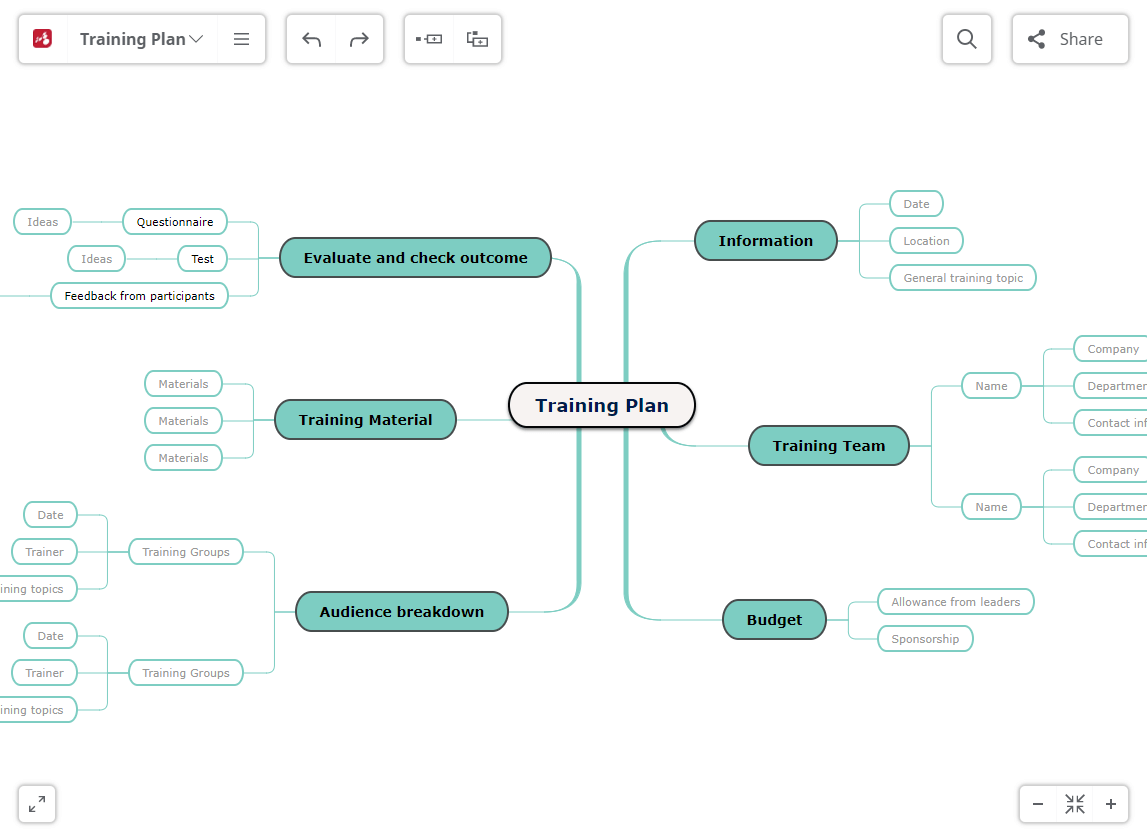

優點: 公共圖表無限制創建數量,具備基本功能
缺點: 只有英文介面,無法在Edge瀏覽器運行,操作方式不直觀,列印圖表會有太大或太小的問題,如需無限制數量私人圖表須付費
官方網址: https://www.mindmup.com/
圖示:

那要如何連結並創建心智圖應用呢? 以下用gif影片來示範操作過程:

☝搜尋上面介紹的並連結應用程式到google雲端☝

👆驗證並創建應用程式👆

0 留言